Von Windows 11 zu Nobara
Von Windows 11 zu Nobara –
und warum ausgerechnet meine Lightroom-Presets zum größten Stolperstein wurden
Eigentlich begann die ganze Geschichte gar nicht mit Lightroom.
Ich wollte weg von Windows 11.
Nicht von heute auf morgen und auch nicht aus Prinzip. Mein Rechner ist für mich schließlich kein Selbstzweck, sondern Werkzeug: Bildbearbeitung, Musik, 3D-Druck, Office, Serververwaltung und all die kleinen Dinge, die sich über viele Jahre in einen ganz persönlichen Workflow einschleichen.
Genau darin liegt aber auch das Problem eines Betriebssystemwechsels. Ein neues System zu installieren ist einfach. Den eigenen, über Jahre gewachsenen Workflow mitzunehmen, ist etwas völlig anderes.
Mit Nobara Linux hatte ich schließlich eine Distribution gefunden, mit der ich mich sehr schnell wohlgefühlt habe. Vieles funktionierte überraschend problemlos, manches sogar angenehmer als unter Windows. Stück für Stück konnte ich Programme ersetzen oder stellte fest, dass ich bestimmte Windows-Anwendungen überhaupt nicht mehr brauchte.
Dann kam die Fotografie. Und damit Adobe Lightroom.
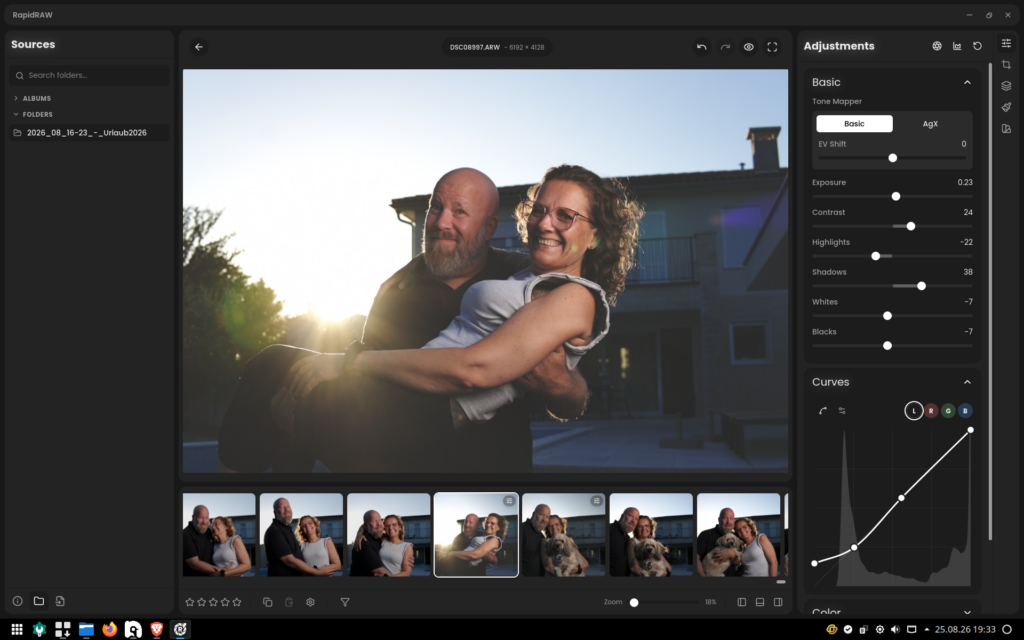
Lightroom war tief in meinem Workflow verwurzelt
Ich fotografiere schon lange und habe Lightroom entsprechend viele Jahre benutzt. Dabei ging es irgendwann nicht mehr darum, ob ich jeden Regler in Lightroom besonders toll fand oder ob es theoretisch bessere RAW-Konverter gab.
Der entscheidende Punkt war viel banaler:
Ich kannte meinen Workflow.
Ich wusste, wie ich zu einem bestimmten Ergebnis komme. Ich hatte meine Abläufe, meine Einstellungen und vor allem eine große Sammlung eigener und angepasster Presets. Einige davon stammen noch aus ziemlich alten Lightroom-Versionen und liegen im damaligen .lrtemplate-Format vor.
Diese Presets waren für mich nie einfach nur eine Sammlung fertiger Effekte.
Über die Jahre hatte ich Looks verändert, abgeschwächt, kombiniert und an meinen eigenen Geschmack angepasst. Manche Presets waren nur Ausgangspunkte, andere trafen ziemlich genau die Richtung, die ich für bestimmte Bilder wollte. Damit waren sie irgendwann Teil meines persönlichen Bildstils geworden.
Und genau deshalb war der Wechsel von Lightroom viel schwieriger als der Wechsel eines normalen Programms.
Eine neue Software kann ich lernen.
Aber meinen über Jahre aufgebauten Look wollte ich nicht einfach wegwerfen.
Dazu kam, dass mir das Adobe-Ökosystem schon länger nicht mehr besonders gefiel. Abo, Account und die immer stärkere Einbindung von Cloud-Diensten passten nicht wirklich zu dem Weg, den ich mit Nobara gerade einschlagen wollte.
Meine RAW-Dateien liegen lokal. Meine Bilder gehören auf meine Laufwerke und meinen Server. Und bei der Bildbearbeitung möchte ich selbst entscheiden, welche Online-Dienste ich benutze – und welche nicht.
Also begann die Suche nach einer Lightroom-Alternative unter Linux.
Dann bin ich bei RapidRAW hängen geblieben
Unter den verschiedenen RAW-Konvertern ist mir schließlich RapidRAW aufgefallen.
RapidRAW ist ein junges Open-Source-Projekt und versteht sich als schnelle, GPU-beschleunigte und nicht-destruktive RAW-Bildbearbeitung. Die Software läuft unter Windows, macOS und Linux; unter Nobara lässt sie sich komfortabel als Flatpak installieren.
RapidRAW:
https://github.com/CyberTimon/RapidRAW
RapidRAW auf Flathub:
https://flathub.org/apps/io.github.CyberTimon.RapidRAW
Was mich ziemlich schnell überzeugt hat, war die Geschwindigkeit.
Auf meinem Nobara-System läuft RapidRAW mit Vulkan-GPU-Beschleunigung. Vorschauen werden sehr schnell erzeugt und Änderungen an Belichtung, HSL, Kurven oder LUTs reagieren angenehm direkt.
RapidRAW ist noch deutlich jünger als Lightroom, Darktable oder RawTherapee und befindet sich in aktiver Entwicklung. Das sollte man bei einem Wechsel wissen. Gleichzeitig wächst das Programm erstaunlich schnell.
Für mich war aber noch etwas anderes wichtig: Der normale RAW-Workflow funktioniert lokal. RapidRAW bietet zwar optionale Online- beziehungsweise Cloud-Funktionen an, zwingt mich für meine normale Bildbearbeitung aber nicht dazu, meine Fotos in eine Cloud zu verlagern.
Das passte deutlich besser zu dem Weg, den ich mit Nobara gehen wollte.
Also installierte ich RapidRAW, spielte damit herum und merkte ziemlich schnell:
Damit könnte ich tatsächlich arbeiten.
Es gab nur noch dieses eine kleine Problem.
Meine Presets.
Mehr als 900 Presets nimmt man nicht einfach neu auf
Über viele Jahre Lightroom sammelt sich einiges an.
Bei mir waren es am Ende nicht zehn oder zwanzig Presets, sondern eine Sammlung von mehr als 900 alten .lrtemplate-Dateien. Das war das damalige Lightroom-Presetformat; neuere Lightroom- und Camera-Raw-Versionen verwenden stattdessen überwiegend .xmp.
RapidRAW besitzt zwar eine Importfunktion für Lightroom-Presets. Meine alten Templates ließen sich teilweise auch importieren und erschienen anschließend ganz normal in der Preset-Liste.
Nur passierte beim Anwenden teilweise schlicht:
nichts.
Das Preset war da – aber der Look nicht.
Damit stand ich genau an dem Punkt, den ich beim Umstieg auf Linux eigentlich vermeiden wollte:
Die neue Software gefällt mir, sie läuft auf Nobara hervorragend – aber ein wichtiger Teil meines alten Workflows bleibt auf der Strecke.
Also habe ich mir gemeinsam mit ChatGPT angesehen, was in diesen alten .lrtemplate-Dateien eigentlich steckt.
Und aus dieser kleinen Fehlersuche wurde nach und nach ein eigenes Projekt.
Was steckt überhaupt in einem alten .lrtemplate?
Die alten Lightroom-Presets sind im Grunde Textdateien mit Entwicklungsparametern. Darin finden sich beispielsweise:
-
- Belichtung und Kontrast
-
- Lichter, Schatten, Weiß und Schwarz
-
- HSL-Einstellungen
-
- RGB- und Luminanzkurven
-
- Körnung
-
- Schärfung
-
- Split Toning
-
- Schwarzweiß-Mixer
-
- Kamera-Kalibrierung
-
- Verweise auf Camera Profiles
Viele dieser Werte lassen sich sinnvoll auf entsprechende RapidRAW-Regler übertragen.
Andere nicht direkt.
Lightroom und RapidRAW verwenden unterschiedliche RAW-Engines. Ein Reglerwert wie „Shadows +20“ muss deshalb nicht in beiden Programmen exakt dasselbe Ergebnis liefern.
Unser Ziel war also nie, Lightroom mathematisch nachzubauen.
Das Ziel war:
Den Charakter und die Absicht meines Presets so gut wie möglich zu erhalten.
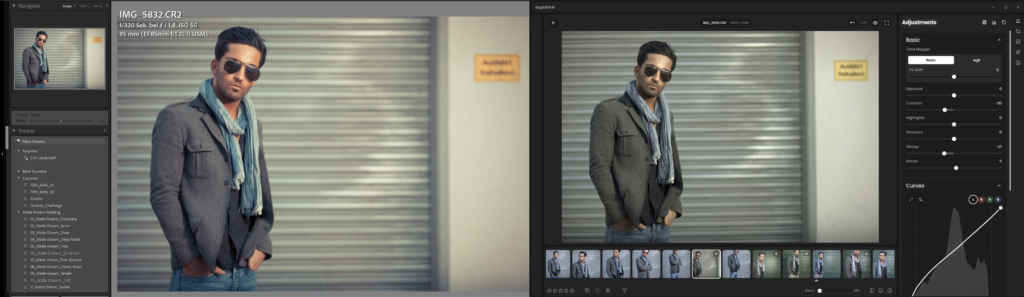
Der erste Versuch war überraschend erfolgreich. Wir nahmen eines meiner alten Presets, übersetzten die enthaltenen Lightroom-Werte direkt in das native RapidRAW-Format .rrpreset und importierten es.
Der Look war sofort da.
Und noch besser: Er kam dem ursprünglichen Lightroom-Ergebnis erstaunlich nahe.
Damit war für mich der wichtigste Punkt geklärt:
Meine alten Presets waren nicht verloren.
Der Importer verstand sie nur nicht vollständig.
Und was ist mit neueren XMP-Presets?
Für eine öffentliche Version des Tools wäre es wenig sinnvoll gewesen, nur mein altes Archiv zu unterstützen. Deshalb verarbeitet der RapidRAW Preset Migrator 1.0 inzwischen beide Lightroom-Generationen:
-
- das ältere .lrtemplate-Format;
-
- das neuere .xmp-Format von Lightroom und Adobe Camera Raw.
Beide Formate laufen intern durch dasselbe Mapping auf RapidRAW. Auch XMP-Punktkurven, HSL, Texture und modernes Color Grading werden soweit sinnvoll übertragen. Schwarzweiß-XMPs nutzen dieselbe GrayMixer-/DCP-Logik, die wir bereits mit meinen alten Presets getestet haben.
Wichtig ist dabei: Eine Migration zwischen Lightroom und RapidRAW ist immer eine Annäherung, keine 1:1-Reproduktion. Beide Programme besitzen unterschiedliche RAW-Engines und Bildverarbeitungs-Pipelines. Das Ziel des Migrators ist deshalb nicht, Lightroom Pixel für Pixel nachzubauen, sondern Charakter und Bearbeitungsabsicht eines Presets möglichst gut zu erhalten. Die Konvertierung ist eine Annäherung – keine garantierte 1:1-Reproduktion.
Bei modernen XMPs konnten wir die Annäherung deutlich verbessern: benutzerdefinierter Weißabgleich wird – wenn die nötigen As-Shot-Werte vorhanden sind – relativ umgerechnet. Enthält ein Preset eine wirksame parametrische Tonkurve, wird diese in RapidRAW bevorzugt, weil dort nur ein Kurvenmodus gleichzeitig gerendert werden kann. Camera-Calibration-Werte werden bewusst konservativ als Näherung behandelt und nicht blind 1:1 kopiert.
Bei modernen XMPs gibt es allerdings Funktionen, die sich nicht seriös übertragen lassen – beispielsweise AI-/Adaptive-Masken, lokale Maskierungen, Point Color oder bestimmte Creative-XMP-Profile. Solche Bestandteile werden nicht einfach verschluckt: Sie erscheinen ausdrücklich im Konvertierungsbericht.
Dann wurden die Camera Profiles interessant
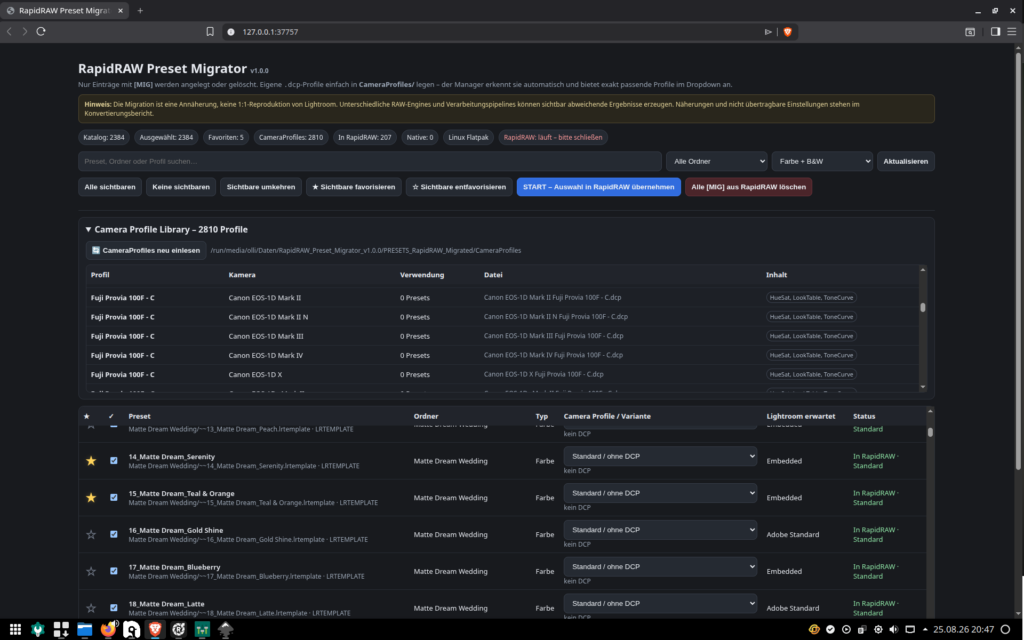
Einige meiner Lightroom-Presets enthielten zusätzlich Verweise auf alte DNG Camera Profiles (.dcp).
Das war technisch noch einmal eine andere Liga.
Solche DCPs enthalten nämlich grob zwei Bereiche, die man sauber voneinander trennen muss:
-
- kamerabezogene Kalibrierungsdaten für einen bestimmten Sensor;
- kreative Farbtabellen, LookTables und Tonkurven, die einen Teil des eigentlichen Looks erzeugen.
Die Kalibrierungsmatrix einer Canon EOS 5D Mark III einfach auf eine Sony Alpha zu übertragen, wäre natürlich Unsinn.
Genau das macht das Tool deshalb nicht.
Die eigentliche RAW-Entwicklung bleibt Aufgabe von RapidRAW und damit passend zur tatsächlich verwendeten Kamera. Aus einem vom Benutzer bereitgestellten DCP werden nur die für den kreativen Look relevanten Bestandteile für eine Companion-LUT verwendet.
Beim Testen war das besonders spannend: Ein alter Portra-Look kam bereits ohne DCP erstaunlich nah an meine Lightroom-Version. Mit einem sehr dezenten Anteil des ursprünglichen Profils wurden vor allem Hauttöne noch natürlicher.
Bei einem TRI-X-Schwarzweiß-Preset konnten wir zusätzlich den alten Lightroom-GrayMixer berücksichtigen.
Spätestens an diesem Punkt war klar, dass aus unserem kleinen Konvertierungsskript etwas Größeres werden sollte.
RapidRAW Preset Migrator 1.0
Aus der ursprünglichen Idee ist inzwischen ein eigenständiges Tool geworden:
RapidRAW Preset Migrator
Die Version 1.0 kann unter anderem:
-
- alte
.lrtemplateund neuere.xmpeinzeln, aus Ordnern oder ZIP-Dateien konvertieren;
- alte
-
- komplette Ordnerstrukturen übernehmen;
-
- native
.rrpresetfür RapidRAW erzeugen;
- native
-
- Farb- und Schwarzweiß-Presets erkennen;
-
- HSL, Kurven, Grain, Color Grading und viele weitere Parameter übertragen;
-
- unsichere beziehungsweise nicht sinnvoll übertragbare Werte dokumentieren;
-
- hunderte Presets in einem Durchgang verarbeiten;
-
- Windows, natives Linux und RapidRAW als Flatpak unterstützen.
Der eigentliche Clou ist aber inzwischen der dazugehörige Preset Manager.
Camera Profiles einfach in einen Ordner legen
Nach der Konvertierung besitzt der Arbeitsordner eine lokale Bibliothek:
CameraProfiles/Wer eigene .dcp-Camera-Profile besitzt, kopiert sie einfach dort hinein.
Das kann direkt nach der Konvertierung passieren – oder Wochen später.
Der Preset Manager scannt den Ordner und liest die vorhandenen Profile ein. Verlangt ein altes Lightroom-Preset beispielsweise nach einem bestimmten CameraProfile, erscheinen die exakt passenden Profile in einem Dropdown-Menü.
Existiert derselbe Look für mehrere Kameramodelle, kann ich selbst entscheiden, welche Variante ich verwenden möchte. Das Tool rät bewusst nicht einfach irgendein Profil.
Wähle ich ein DCP aus, wird die benötigte Companion-LUT erst beim Import erzeugt und anschließend gecacht.
Damit muss ich meine .lrtemplate nicht erneut konvertieren, nur weil ich später auf meiner NAS noch einen Ordner mit alten Camera Profiles gefunden habe.
Der HTML Preset Manager
Bei über 900 Presets wäre der nächste Wahnsinn gewesen, alle Dateien einzeln in RapidRAW zu importieren und anschließend dort wieder zu verwalten.
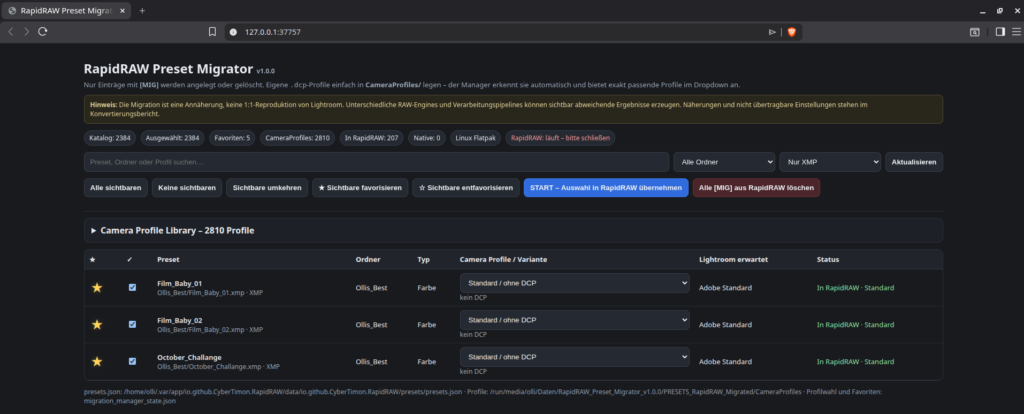
Deshalb erzeugt der Converter zusätzlich einen lokalen HTML Preset Manager.
Dort kann ich:
-
- Presets durchsuchen;
-
- nach Ordnern filtern;
-
- einzelne oder viele Presets aktivieren;
-
- Favoriten markieren;
-
- vorhandene Camera Profiles auswählen;
-
- nur die tatsächlich gewünschten Presets nach RapidRAW übernehmen.
Alle vom Tool importierten Presets beginnen mit:
[MIG]
Damit kann der Manager zwischen meinen selbst in RapidRAW erzeugten Presets und migrierten Lightroom-Presets unterscheiden.
Das bedeutet auch:
Alle migrierten Presets lassen sich mit einem Klick wieder entfernen, ohne meine nativen RapidRAW-Presets anzufassen.
Favoriten werden zusätzlich in einem eigenen [MIG] Favoriten-Ordner gespiegelt.
Vor jeder Änderung wird automatisch eine Sicherung der RapidRAW-presets.json erzeugt. Läuft RapidRAW gerade, verweigert der Manager das Schreiben, damit sich beide Programme nicht gegenseitig die Datei überschreiben.
Genau das brauchte ich für meinen Wechsel zu Nobara
Im Nachhinein ist das für mich der eigentliche Kern der ganzen Geschichte.
Der Wechsel von Windows 11 zu Nobara scheiterte nicht daran, dass es unter Linux keine Programme für Fotografen gäbe.
Das eigentliche Problem war mein bestehender Workflow.
Ein Betriebssystem kann ich austauschen. Eine Anwendung kann ich neu lernen.
Aber Dinge, die über zehn oder fünfzehn Jahre entstanden sind, nimmt man nicht so einfach neu auf. Presets, eigene Looks, Abläufe und kleine Gewohnheiten sind irgendwann genauso Teil der Arbeitsumgebung wie die Software selbst.
RapidRAW hat mir eine realistische Möglichkeit gegeben, Lightroom zu ersetzen, ohne meinen fotografischen Neustart bei null beginnen zu müssen.
Und der Preset Migrator schließt für mich genau die Lücke, die beim Wechsel noch offen war.
Wichtig: Der Download enthält keine fremden Presets oder Camera Profiles
Der RapidRAW Preset Migrator enthält keine Lightroom-Presets, keine kommerziellen Filmlooks und keine DCP-Profile von Drittanbietern.
Der Download enthält ausschließlich den Converter und den Preset Manager.
Wer eigene Lightroom-Presets im .lrtemplate– oder .xmp-Format besitzt, verarbeitet diese lokal mit dem Tool. Das Gleiche gilt für Camera Profiles.
Wer kommerzielle Presets oder Camera Profiles besitzt, sollte selbstverständlich deren jeweilige Lizenzbedingungen beachten. Die Möglichkeit, ein eigenes Preset für den persönlichen Gebrauch zu konvertieren, bedeutet nicht automatisch, dass das Original oder daraus erzeugte LUTs öffentlich weitergegeben werden dürfen.
Download
RapidRAW Preset Migrator 1.0.0
Projekt und Quellcode:
https://github.com/trueslator/RapidRAW-Preset-Migrator
Aktuelles Release / Download:
https://github.com/trueslator/RapidRAW-Preset-Migrator/releases/latest
Der Converter ist in Python geschrieben und benötigt keine zusätzlichen Python-Pakete. Python 3.10 oder neuer reicht aus.
Der Quellcode des RapidRAW Preset Migrators steht unter der MIT-Lizenz.
Installation unter Windows
Release-ZIP herunterladen, entpacken und starten:
Start_Converter_Windows.batNach der Konvertierung befindet sich im erzeugten Ausgabeordner der Preset Manager:
Start_Preset_Manager_Windows.batDer Manager wird bewusst dort gestartet, weil sich dort auch die zur Migration gehörende migration_catalog.json befindet.
RapidRAW vor dem Synchronisieren bitte vollständig schließen.
Installation unter Linux / Nobara
Nach dem Entpacken einmalig die Starter ausführbar machen:
chmod +x Start_Converter_Linux.sh Start_Preset_Manager_Linux.shDanach:
./Start_Converter_Linux.shNach der Konvertierung im Ausgabeordner:
./Start_Preset_Manager_Linux.shBei einer Flatpak-Installation von RapidRAW erkennt der Manager den Datenpfad automatisch.
Ist RapidRAW jetzt mein kompletter Lightroom-Ersatz?
Für meinen Workflow wird RapidRAW zunehmend zu einer echten Alternative.
Ich würde trotzdem nicht behaupten, dass ein junges Projekt Lightroom heute in jedem einzelnen Punkt ersetzt. Lightroom ist über viele Jahre gewachsen und entsprechend ausgereift. RapidRAW entwickelt sich dagegen sehr schnell, und genau das bedeutet auch, dass sich Funktionen und interne Strukturen noch verändern können.
Aber für mich lautet die entscheidende Frage inzwischen nicht mehr:
„Kann RapidRAW alles, was Lightroom kann?“
Sondern:
„Kann ich damit meinen fotografischen Workflow sinnvoll unter Nobara fortsetzen?“
Und darauf lautet meine Antwort inzwischen ziemlich klar: ja.
Interessanterweise besitzt RapidRAW inzwischen sogar eigene Film-Emulationen. Wer einfach nur einen Filmlook sucht, braucht unseren Converter also gar nicht.
Der RapidRAW Preset Migrator richtet sich an etwas anderes:
an Fotografen, die beim Wechsel ihre eigene Lightroom-Vergangenheit mitnehmen möchten.
Genau das war für mich der entscheidende Punkt.
Ich wollte weg von Windows 11.
Ich wollte mich gleichzeitig unabhängiger von Adobe machen.
Aber ich wollte dafür nicht meine gesamte fotografische Vergangenheit wegwerfen und bei null anfangen.
Aus diesem Problem ist der RapidRAW Preset Migrator entstanden.
Und vielleicht hilft er dem einen oder anderen, der vor genau derselben Hürde steht.
Noch einmal der wichtigste Hinweis
Der RapidRAW Preset Migrator erzeugt keine garantierte 1:1-Kopie eines Lightroom-Looks. Er versucht, dessen visuellen Charakter und Bearbeitungsabsicht möglichst sinnvoll nach RapidRAW zu übertragen.
Genau diese Annäherung ist für mich der eigentliche Erfolg des Projekts: Der alte Workflow bleibt erkennbar – aber er kann in einer neuen Umgebung weiterleben.
Fehler: Kein Feed gefunden.
Bitte geh zur Instagram-Feed-Einstellungsseite, um einen Feed zu erstellen.